
局域网共享代理(或且非)
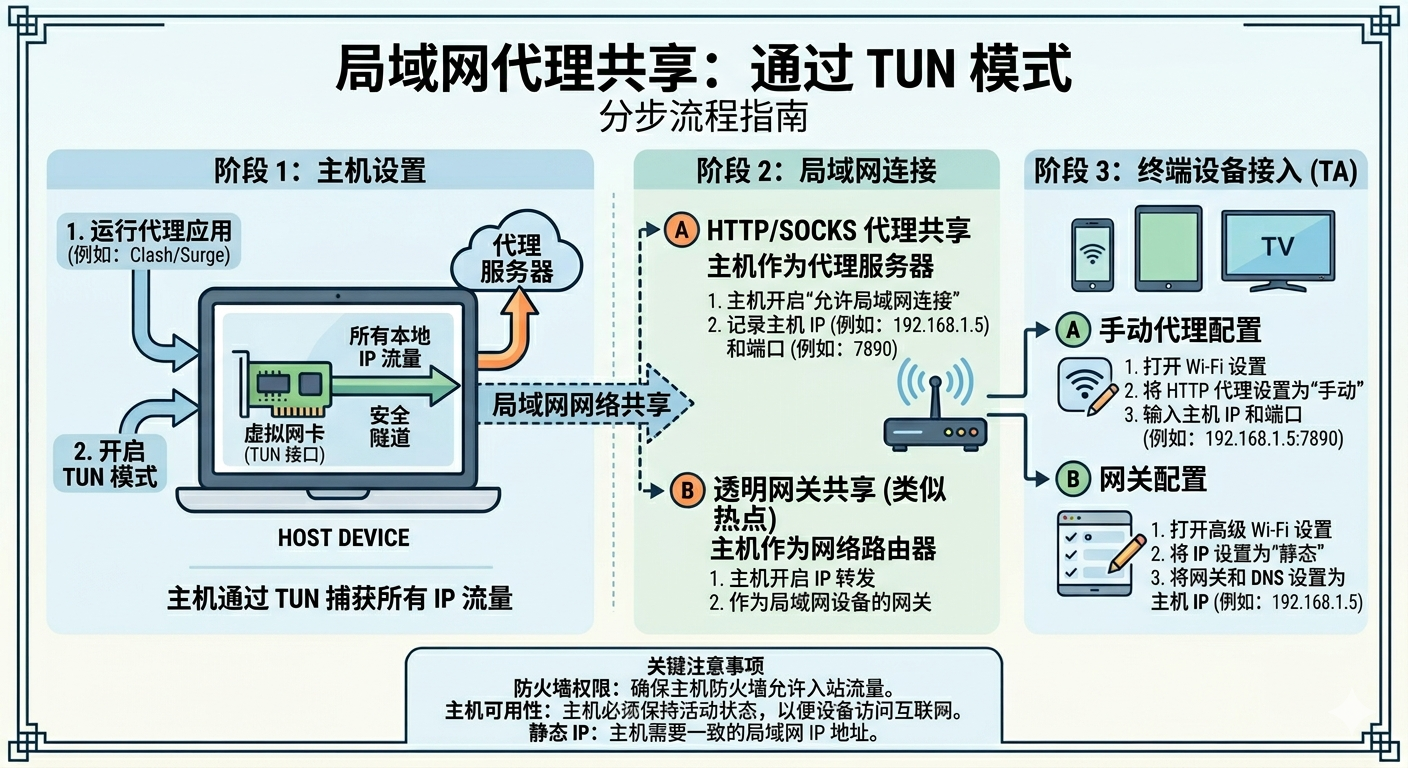
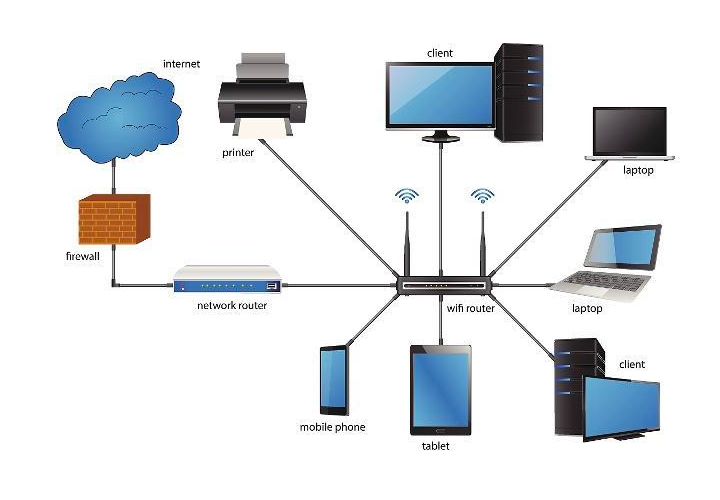
局域网介绍
| 网络类别 | IP 地址范围 | 可分配主机数 |
|---|---|---|
| A 类网 | 10.0.0.0~10.255.255.255 | 1 |
| B 类网 | 172.16.0.0~172.31.255.255 | 16 |
| C 类网 | 192.168.0.0~192.168.255.255 | 255 |
如何才算是处于相同网段的通信?
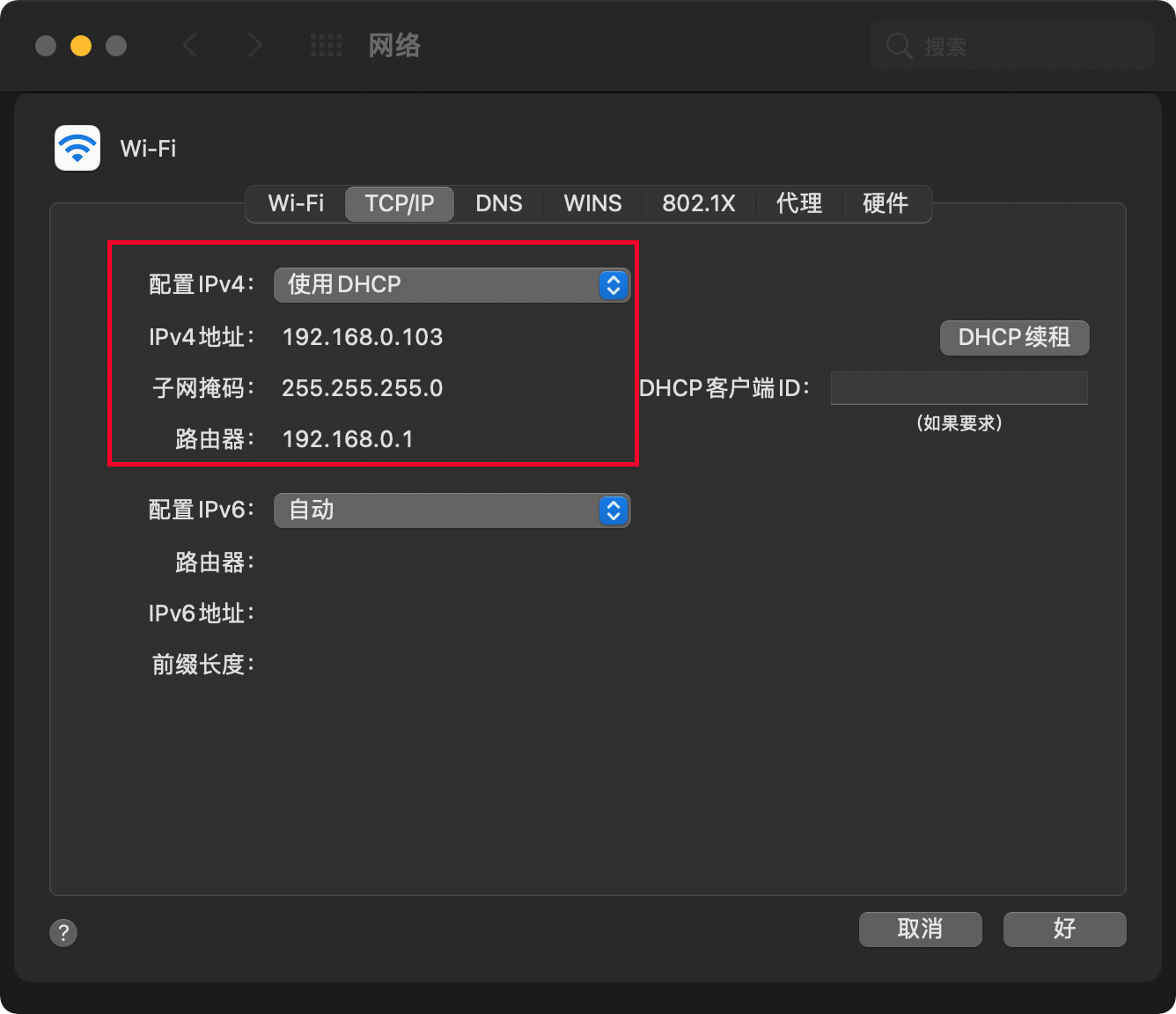
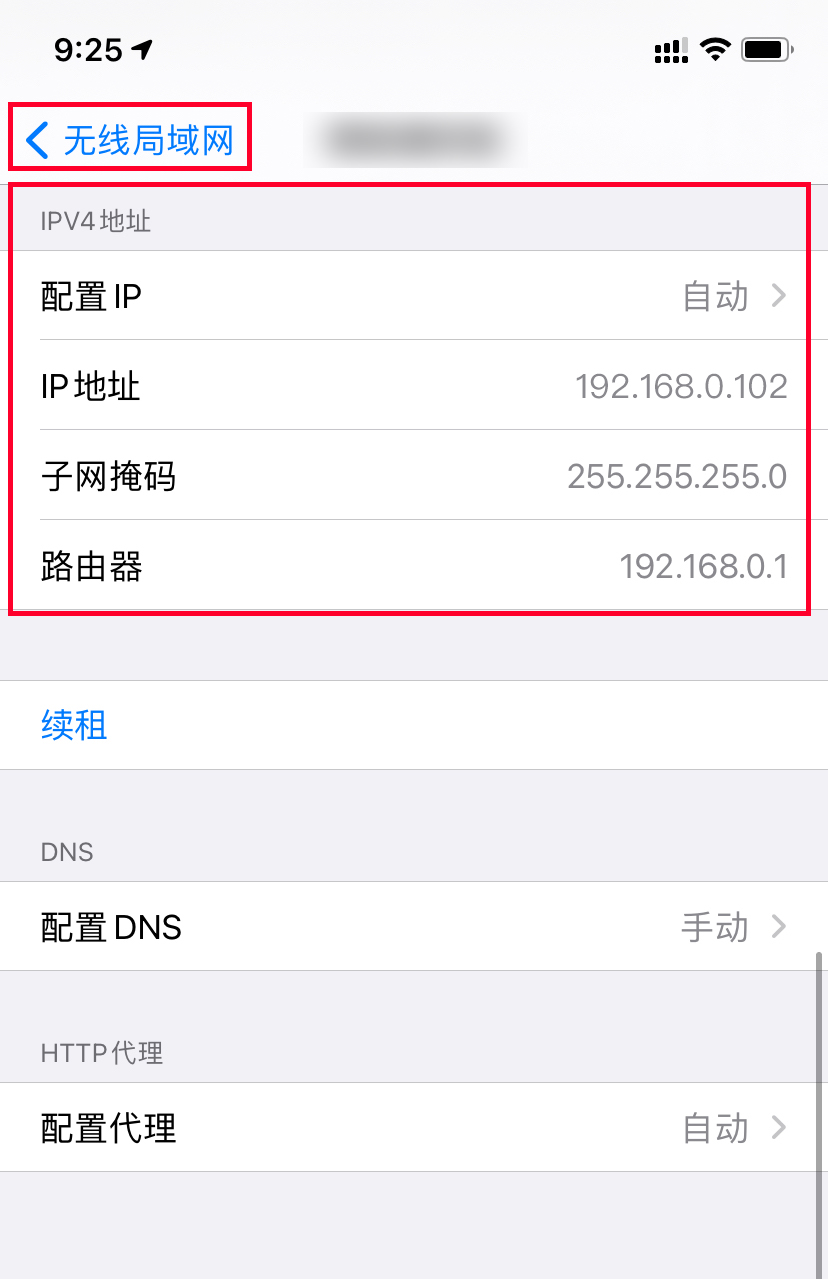
| 类别 | 子网掩码的二进制数值 | 子网掩码的十进制数值 |
|---|---|---|
| A | 11111111 00000000 00000000 00000000 | 255.0.0.0 |
| B | 11111111 11111111 00000000 00000000 | 255.255.0.0 |
| C | 11111111 11111111 11111111 00000000 | 255.255.255.0 |
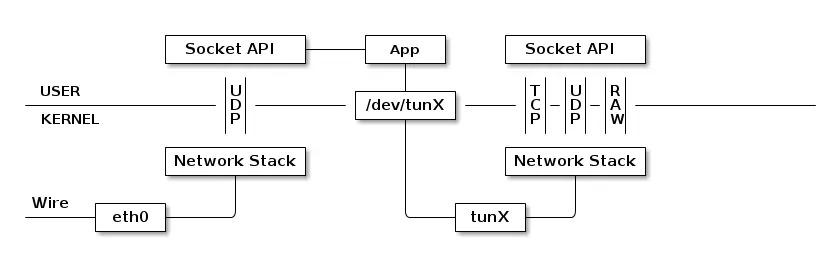
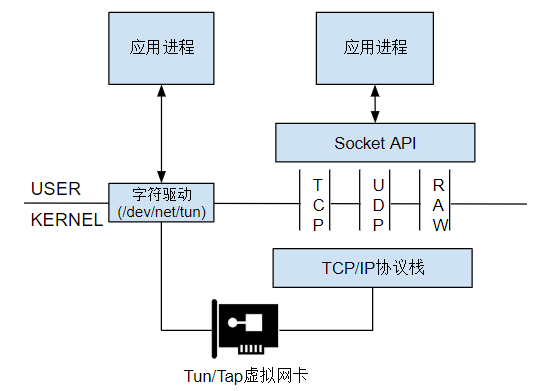
TUN(Tunnel)介绍
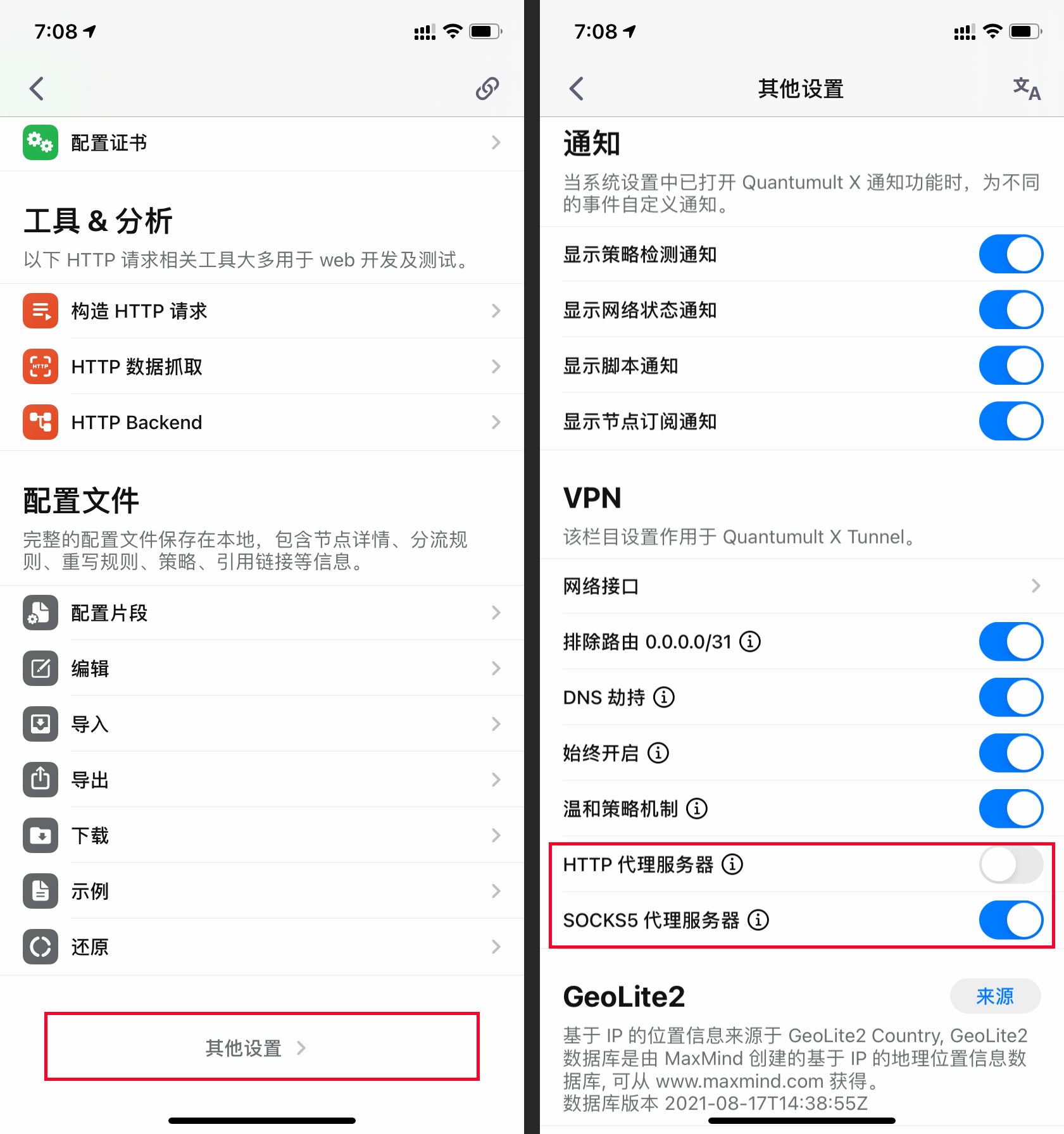
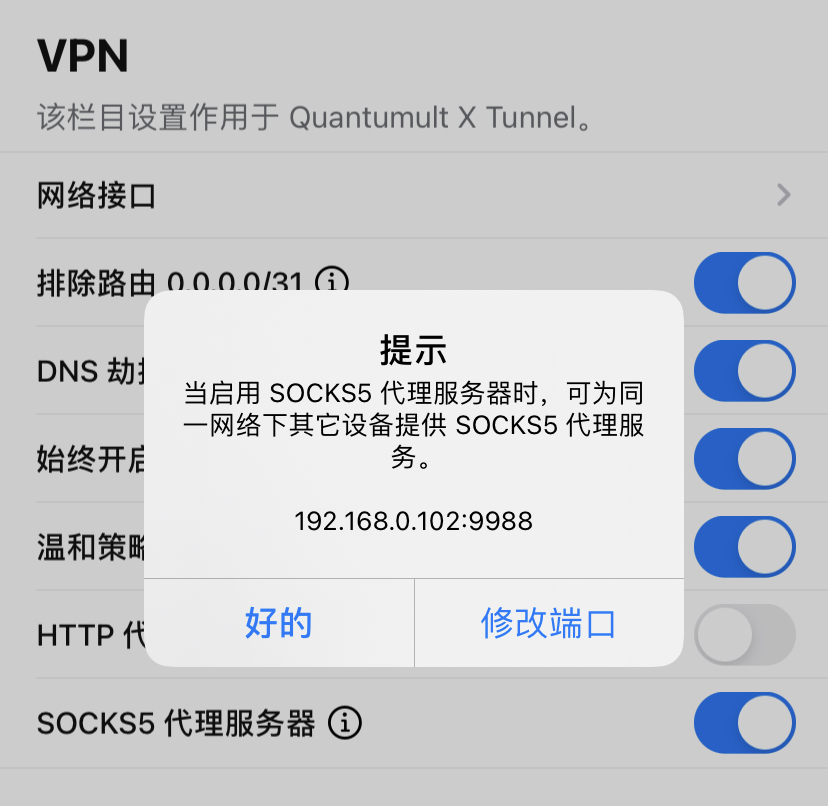
Quantumult X 局域网共享代理设置(开启TUN模式)
共享代理给其TA的Mac(接收方)
-SOCKS5代理或网页代理(HTTP)设置
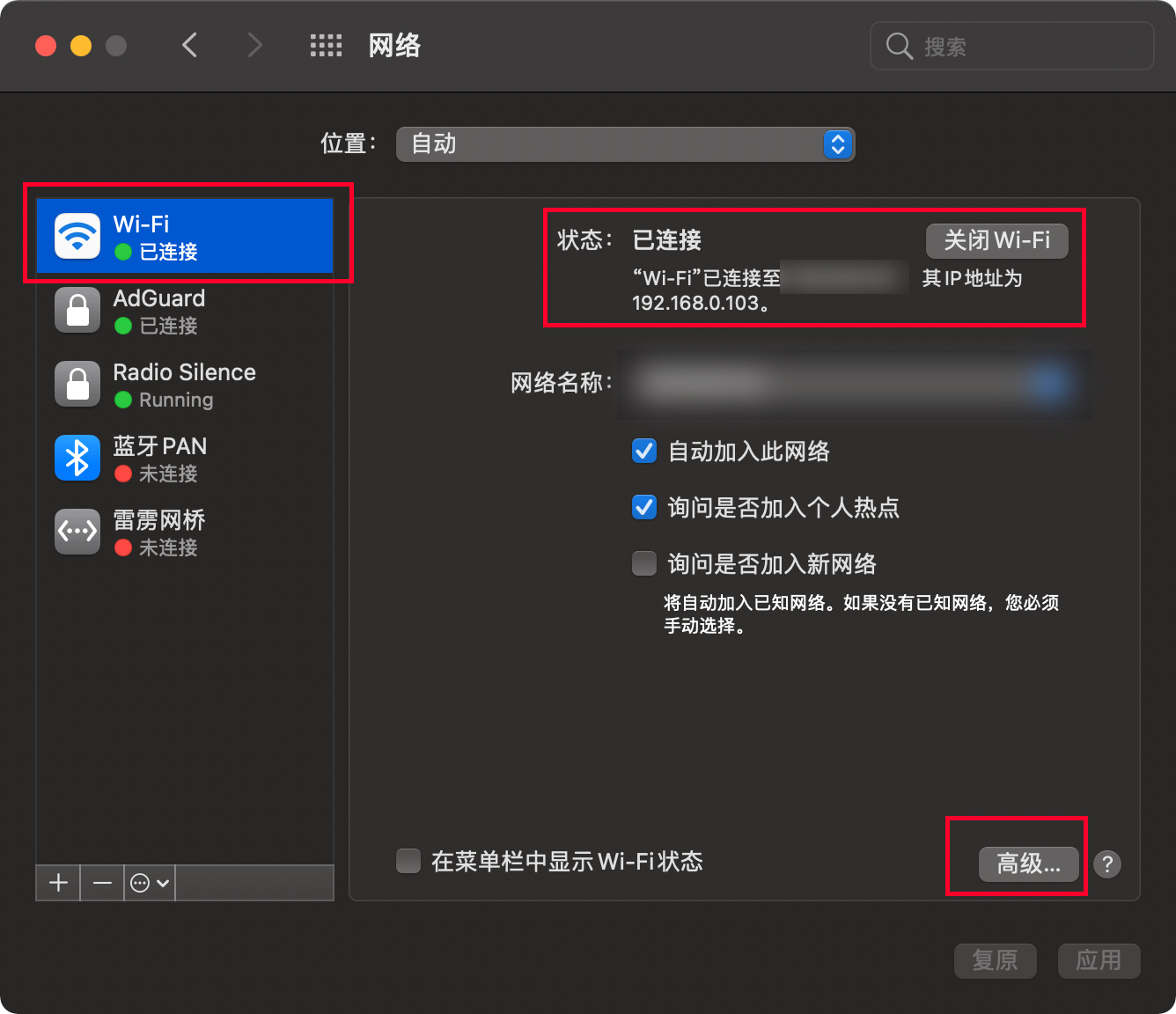
1.点击Mac左上角,苹果标志按钮,点击系统偏好设置,点击网络,如上图所示,点击高级按钮调出WiFi高级设置页面;
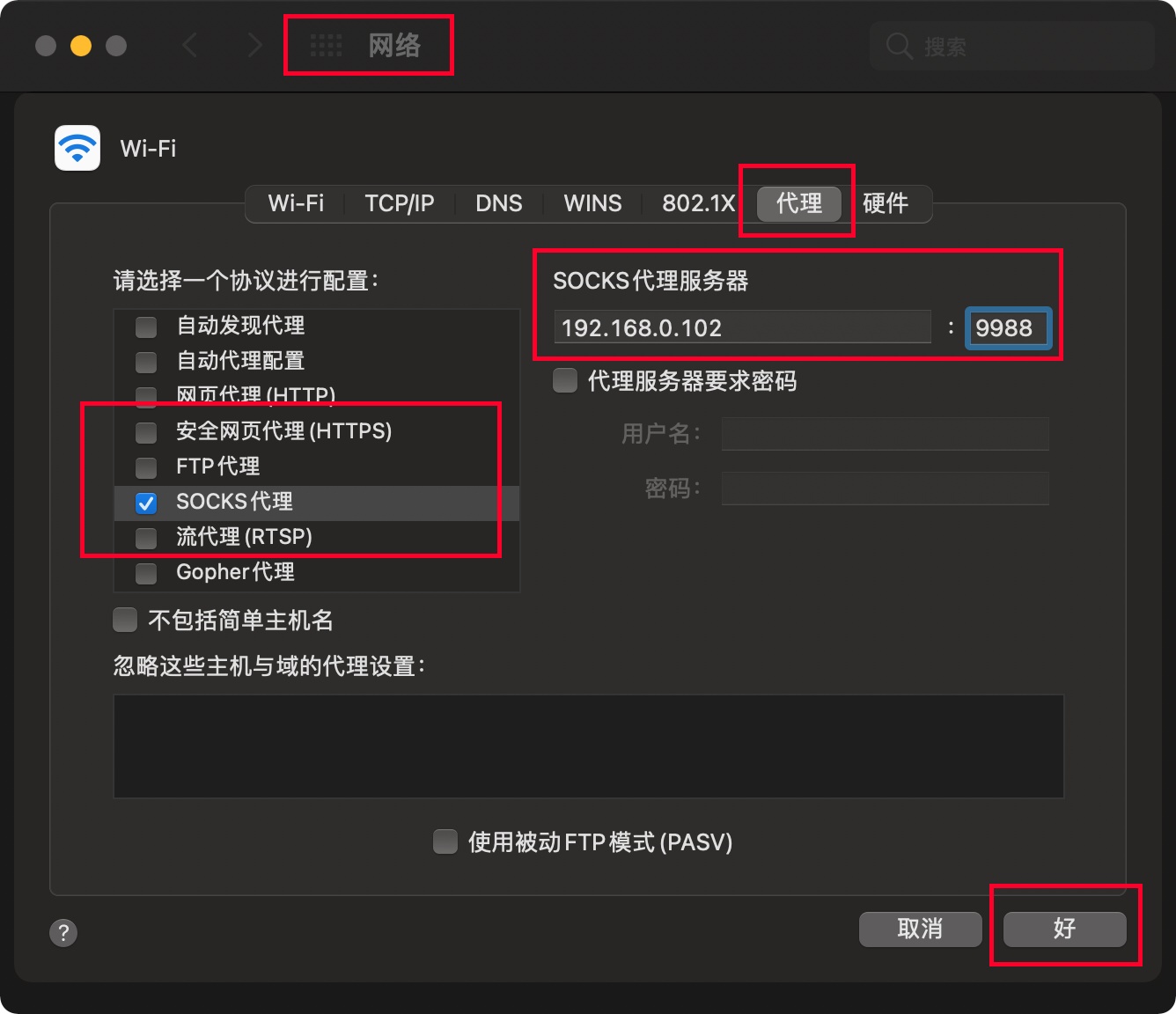
2.假定你现在 Mac 没有进行科学上网,且与该iPhone手机处于同一局域网下(一般是同一WiFi),仅需在 Mac - 网络偏好设置 中,设置 代理 即可;
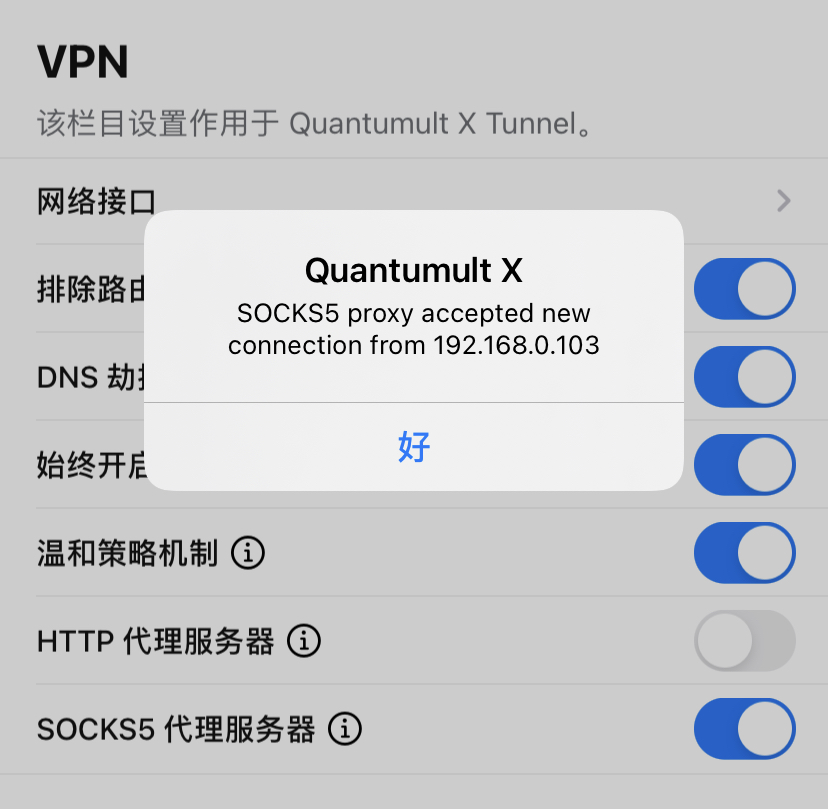
3.在第2步设置完成后,点击好确认,QuantumultX 提示 “socks5 proxy accepted new connection from 192.168.0.103”即设置成功。
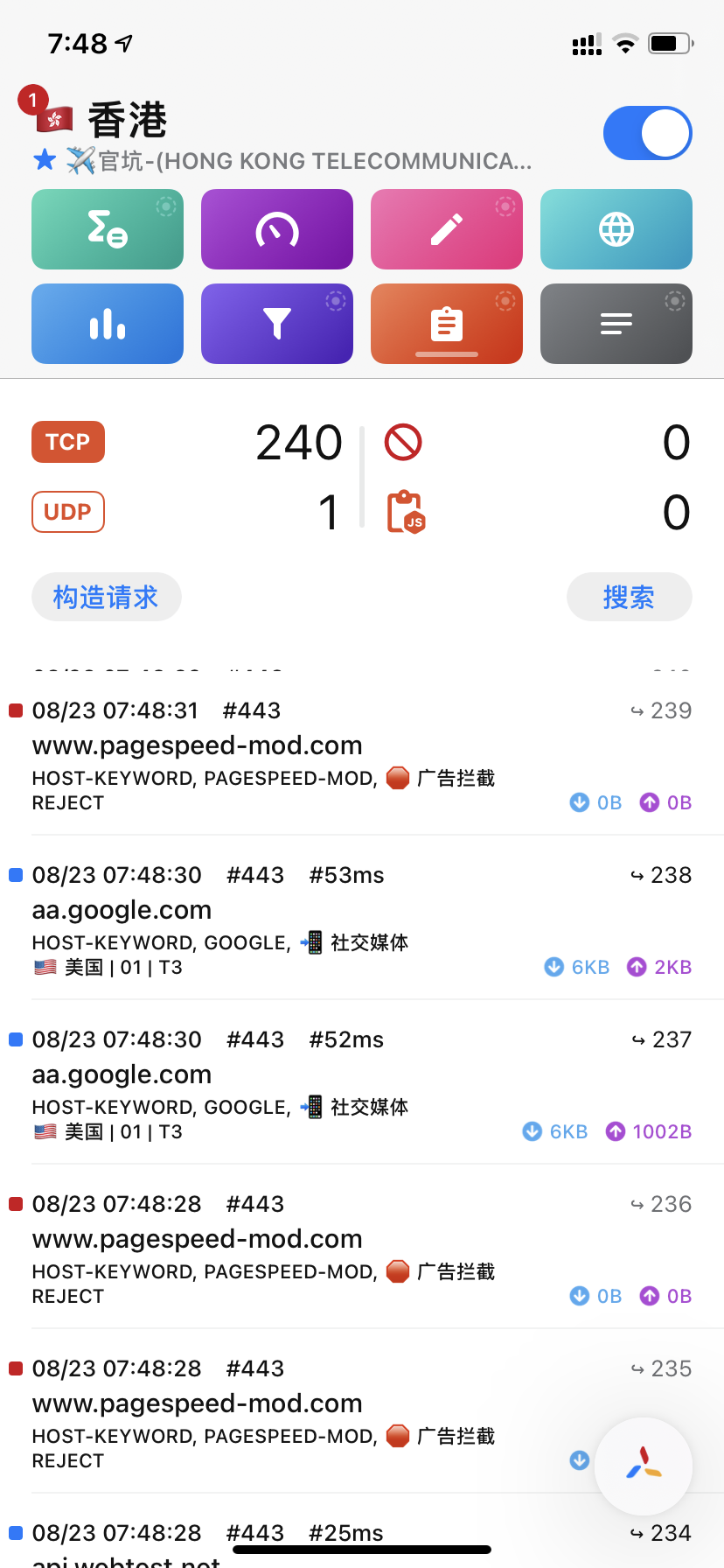
4.使用 Quantumult X 进行局域网共享代理(用作SOCKS5代理服务器&HTTP代理服务器),设置成功后,Mac就能通过该共享代理进行科学上网了。以及,你在 Quantumult X 网络活动页面查看 该连接的活动日志(如上图)。
5.注意,你的 Quantumult X 分流是怎么设置的,Mac下亦是怎么进行相关分流行为。
共享代理给其TA的iPhone(接收方)
iPhone下HTTP代理设置
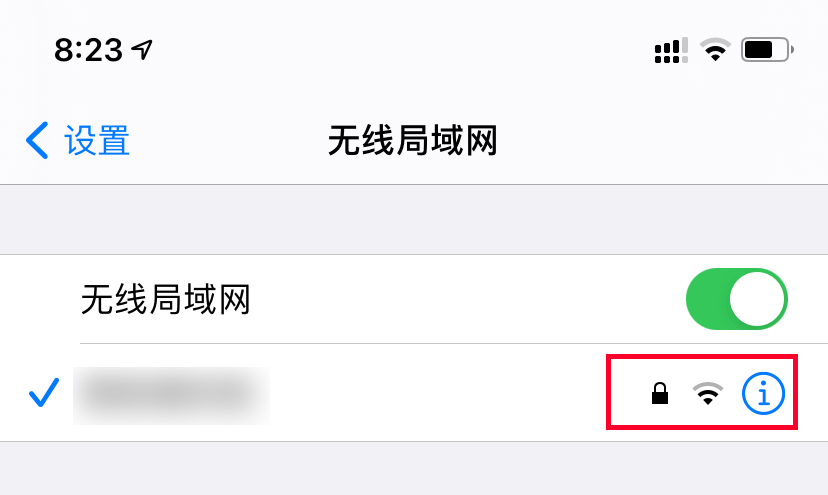
同理,如果你用一台 iPhone 共享网络代理给 另外一台 iPhone,设置也是一样的。打开 TA 的iPhone,进入 设置,WIFI(无线局域网),找到当前连接的 Wi-Fi名称,点击"i",选择手动;
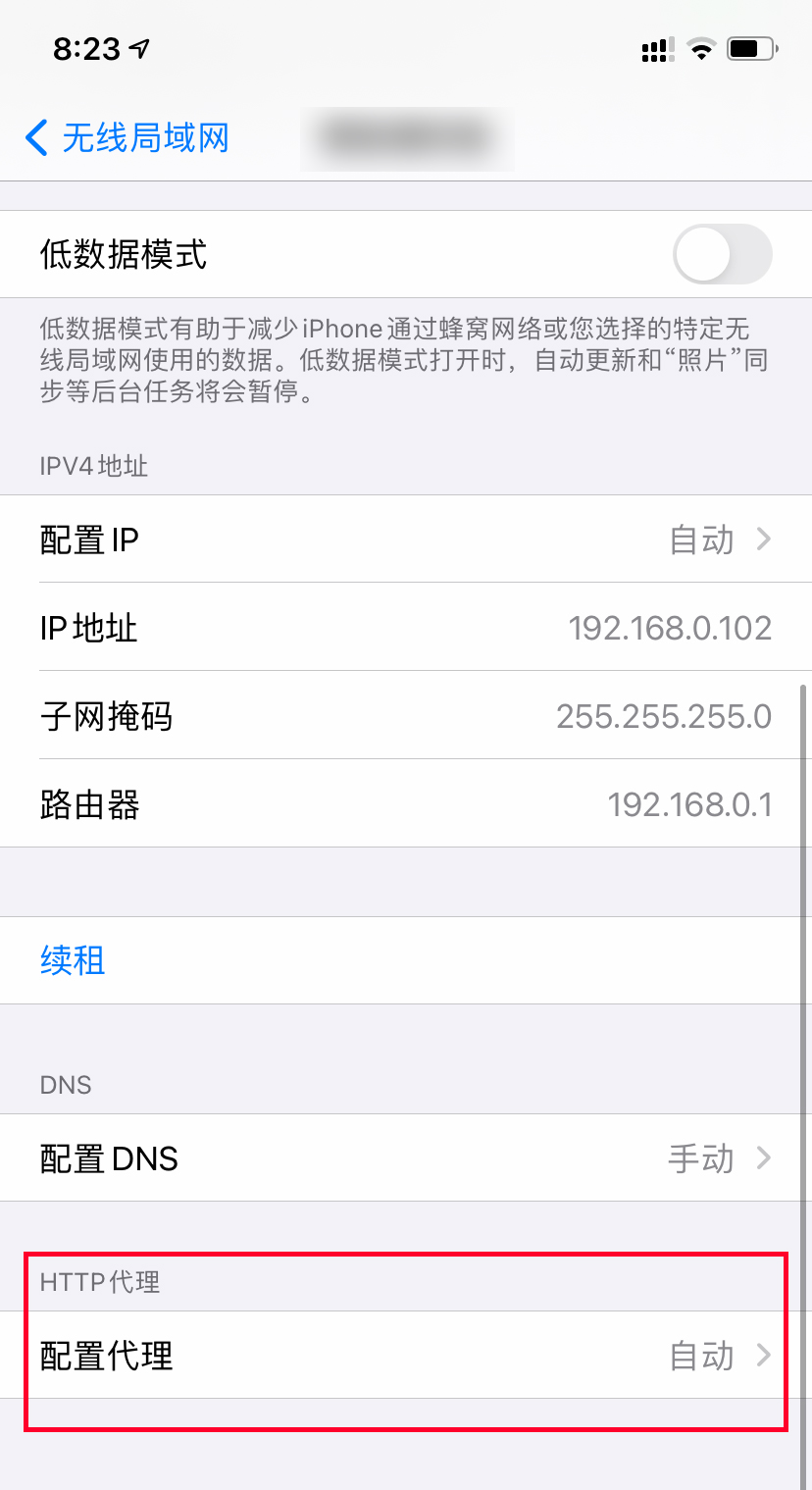
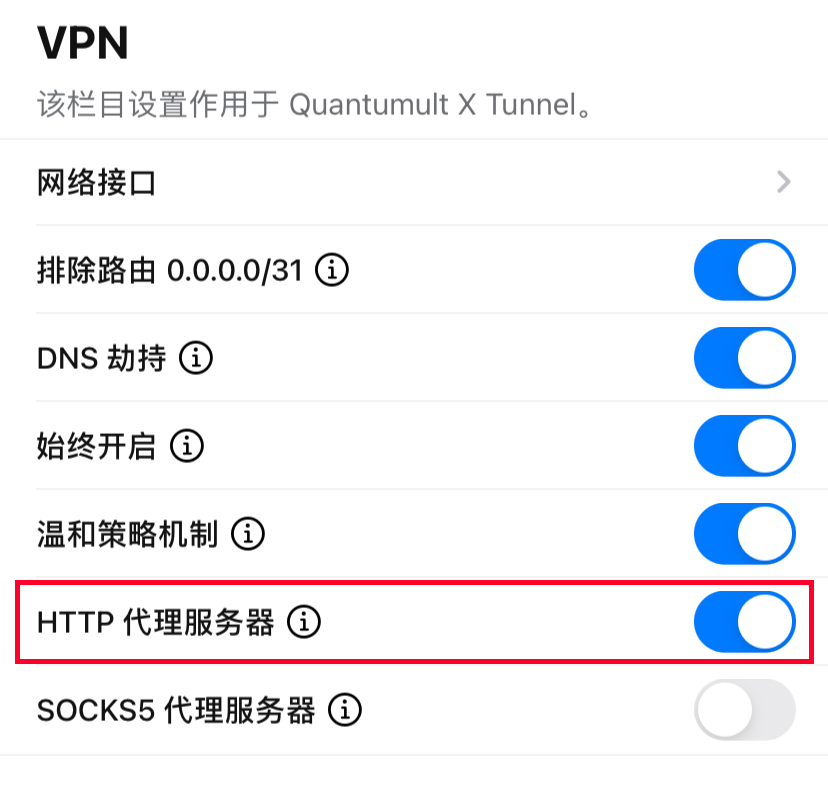
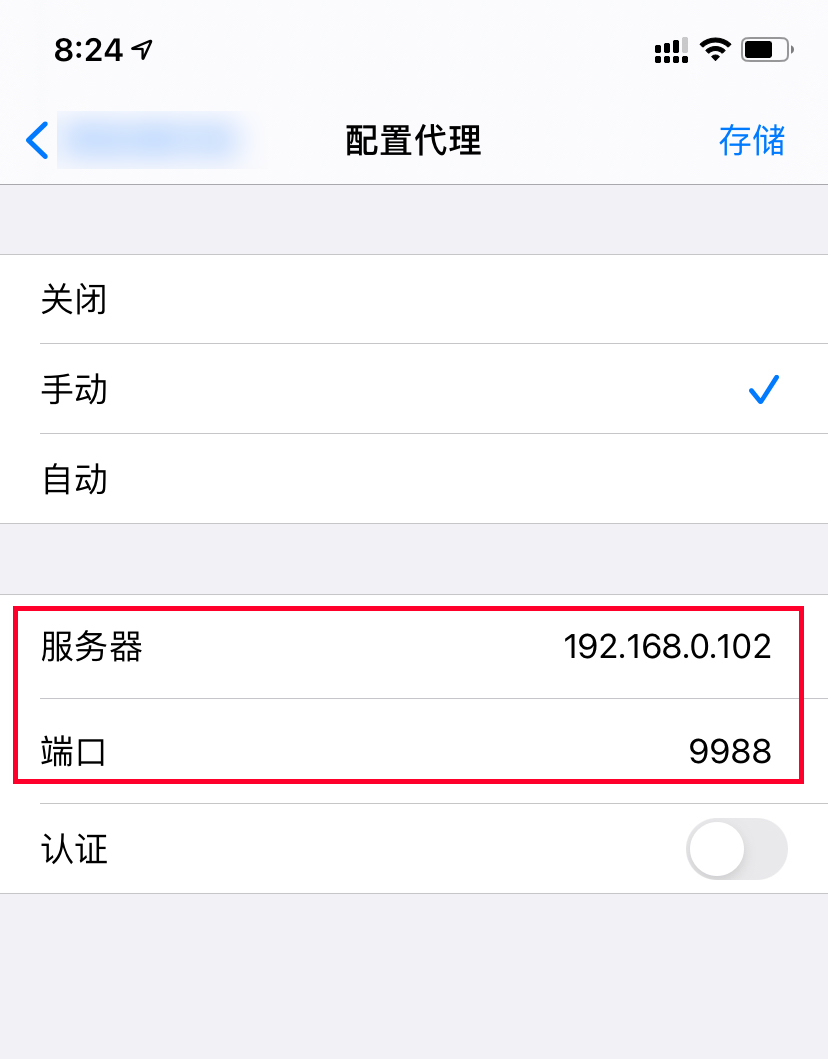
点击存储,以上。
共享代理给TA的Android(接收方)
Android下VPN设置
参考 iPhone 部分,确保TA的Android与你的iPhone处于同一局域网(一般指同一WiFi下);
Mac/Windows Clash 局域网共享代理设置(开启TUN模式)
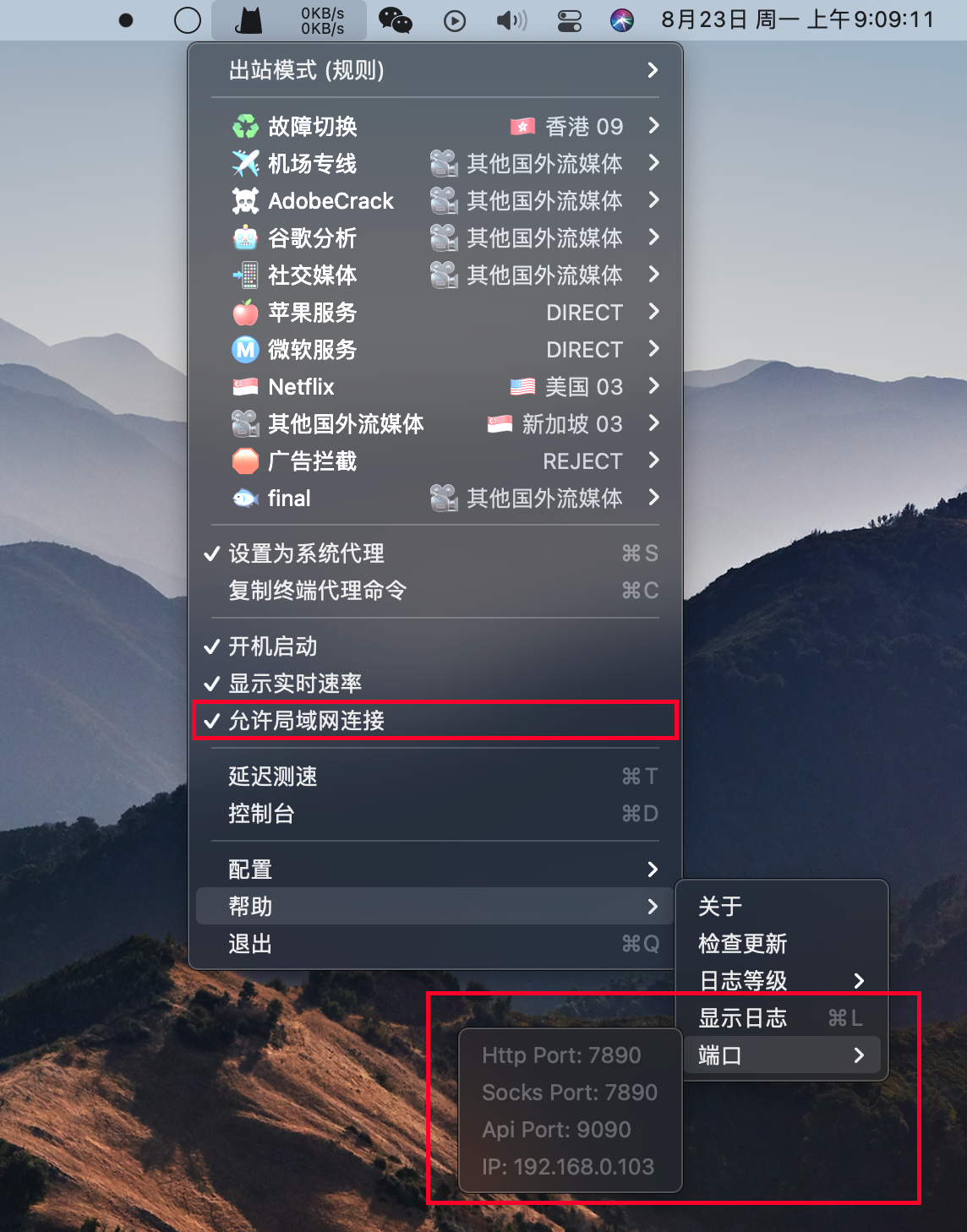
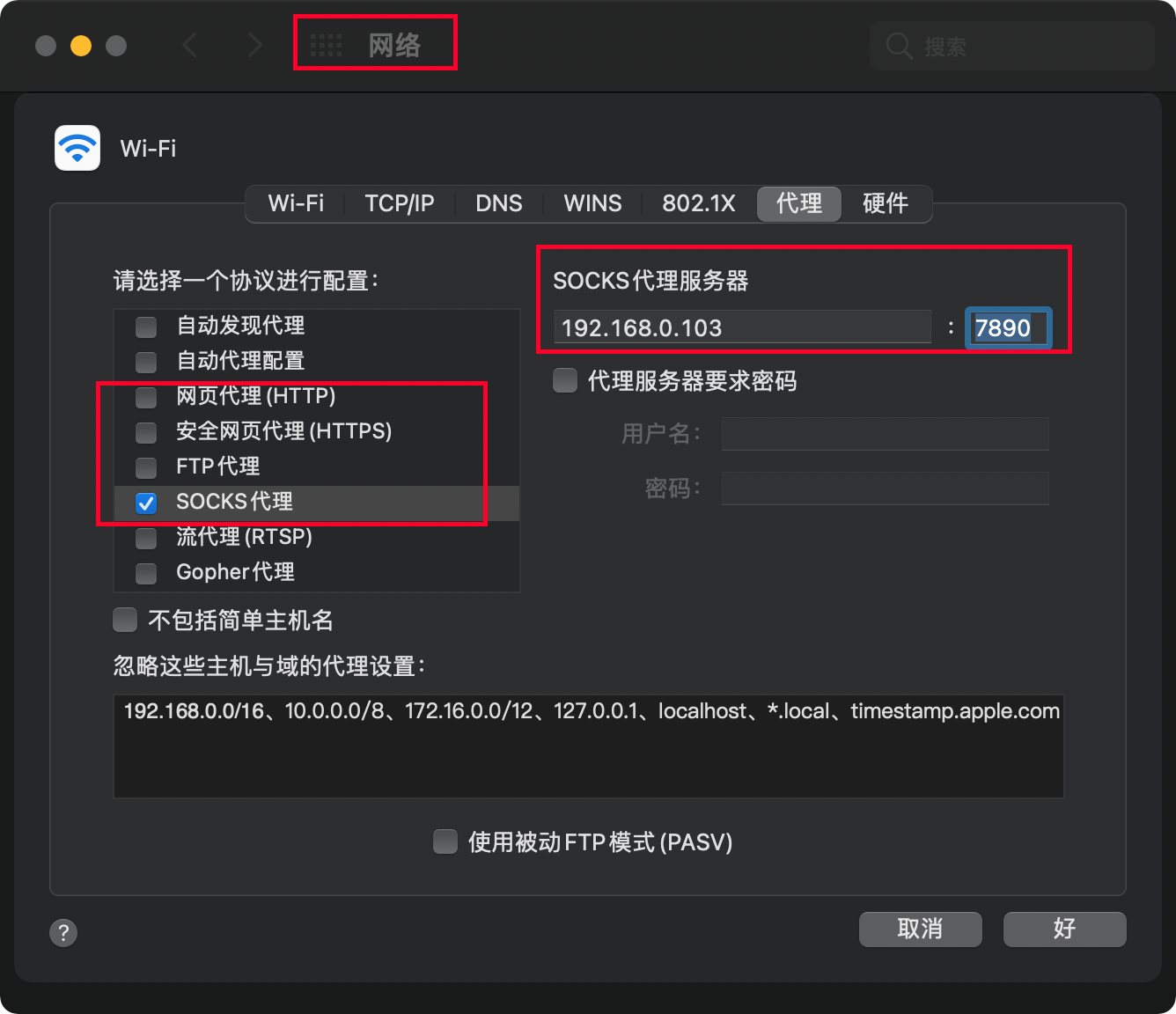
如图,多么熟悉的一幕。Mac/Windows 使用 Clash 进行局域网共享代理(TUN模式),共享给局域网下的其TA设备如MacBook,其TA的Mac仅需在 系统设置 - Wi-Fi - 找到当前已连接Wi-Fi,点击查看详细信息,然后找到代理进行设置,如上图操作即可。
此步骤跟共享代理给TA的Mac(SOCKS5代理或网页代理(HTTP))一模一样,不一样的是,这里是Mac共享给Mac;
好了,共享代理给TA的iPhone ,知道 其TA iPhone上该怎么设置了吧? 最好采用自动配置HTTP代理的方式,ClashX 上可以直接复制终端代理命令,然后在 iPhone - 无线局域网 - i - HTTP代理 - 配置代理 - 自动,直接粘贴即可;(由于 Mac/iPhone 的 隔空播放与接力 Feature,我个人比较喜欢这样操作)
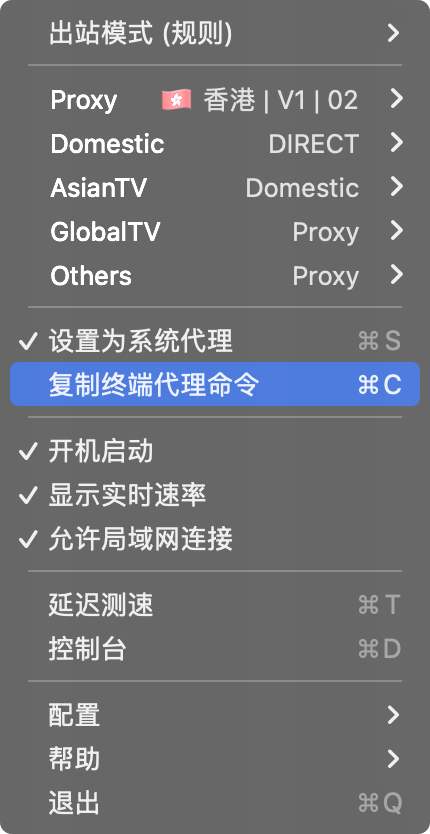
export https_proxy=http://127.0.0.1:7890 http_proxy=http://127.0.0.1:7890 all_proxy=socks5://127.0.0.1:7890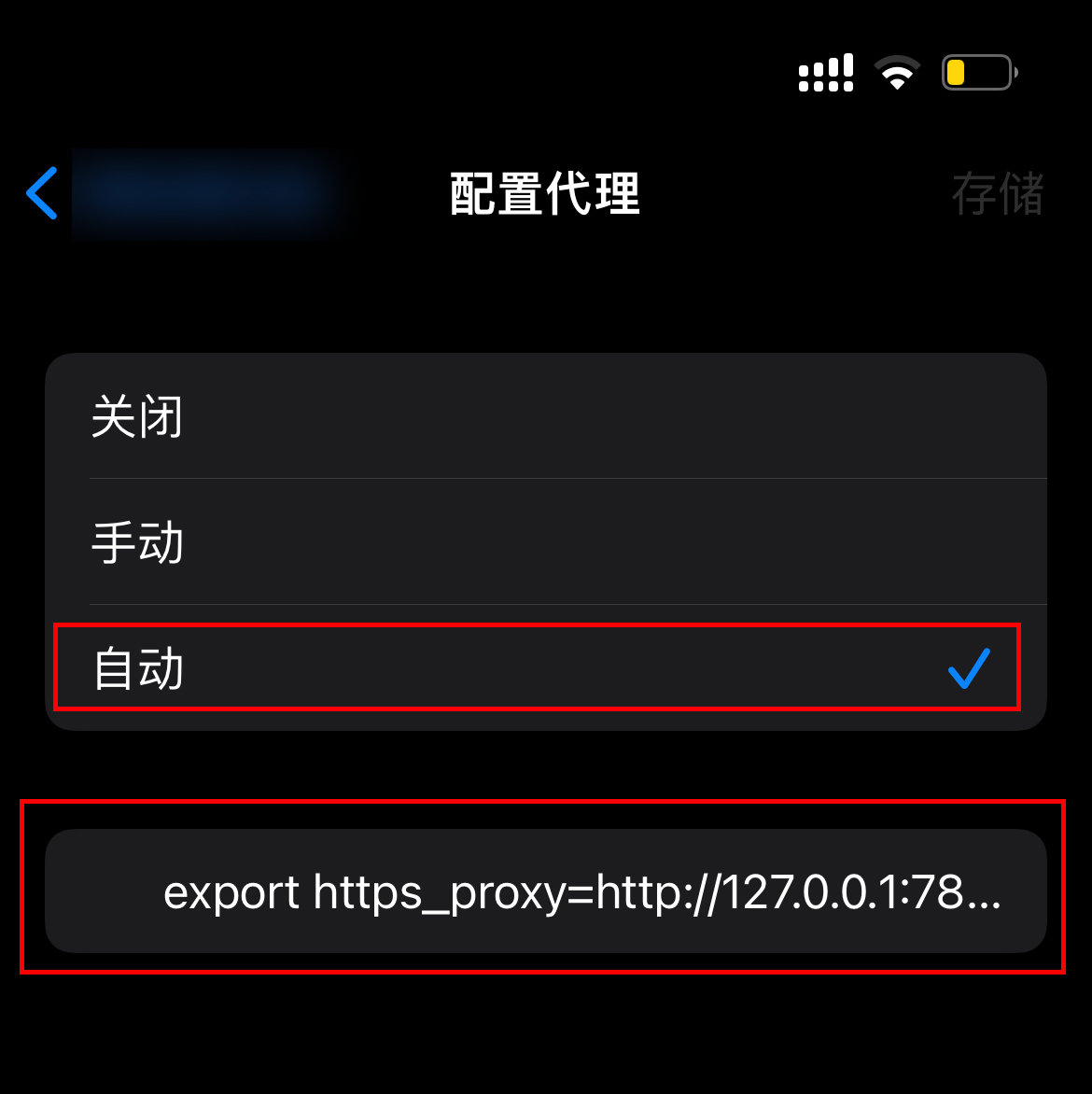
Surge 局域网共享代理设置
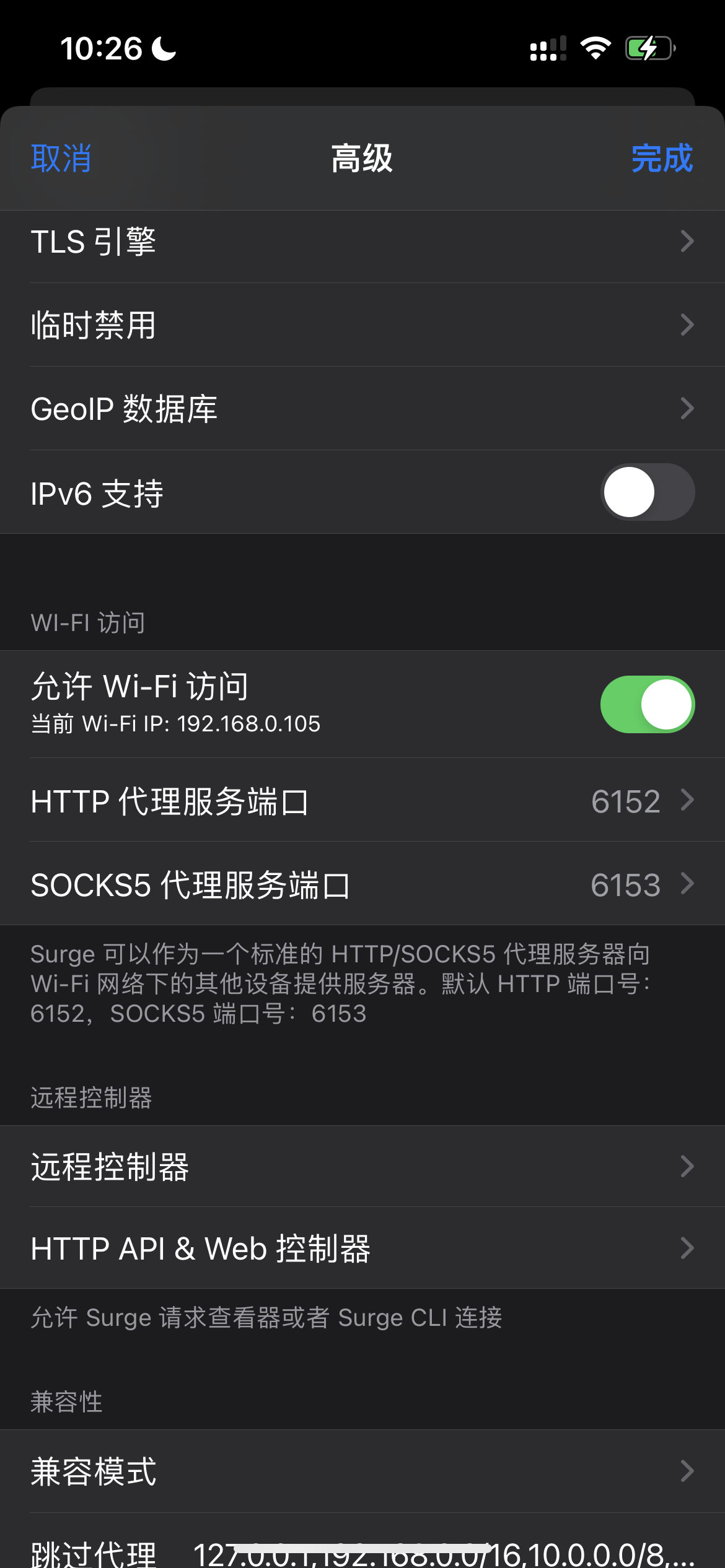
1.打开 Surge - 首页 - 滑至底部 ,找到并点击 更多设置 ,如上图;
以上。
给单个应用程序App配置代理
经过以上一番折腾,大家应该都明白 1.如何使用代理工具,如QX/小火箭/Surge/Clash 将代理网络共享出去了;2.在同一局域网(Wi-Fi)下的其他设备如 MacBook,iPhone,Android 等设备作为接收端,可以全局代理设置(即 Wi-Fi - 代理 - 设置 Socks5/http + 端口),也可给设备上的软件单独设置代理(进入软件设置页面进行设置);全局设置代理或单独设置代理,2选1;博主建议单独给需要使用代理网络的应用程序设置代理;
部分应用如 Telegram(电报)支持在应用内单独设置代理(Proxy),这意味着你可以不依赖全局 VPN 或系统级代理,仅让 Telegram 的流量通过特定通道。这种方式的本质是应用层代理,具有响应快、不影响其他 App 联网、可配置多条线路切换等优点。
Telegram 代理设置
以 Telegram App 为例;
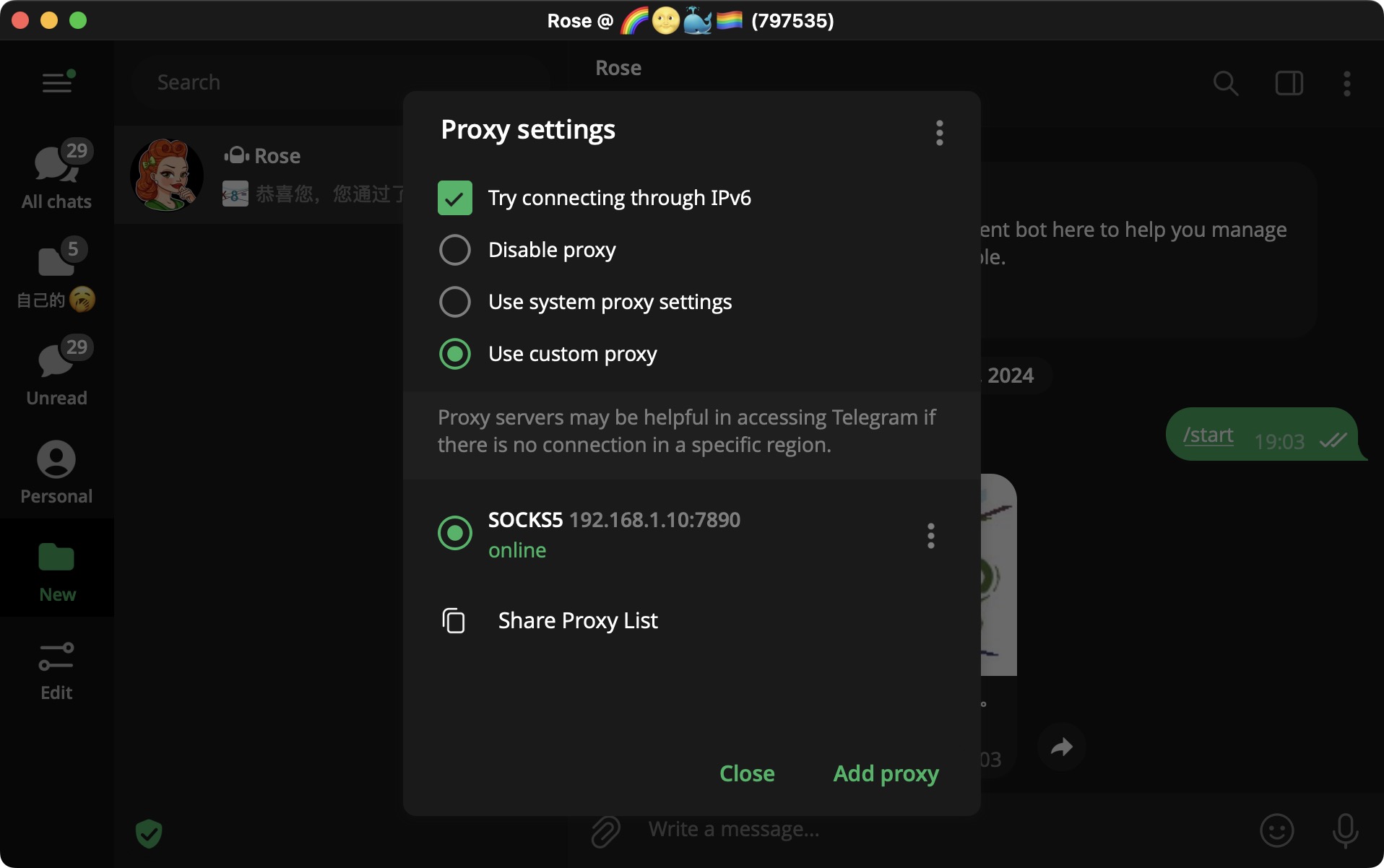
以 Telegram 举例,打开 Telegram ,在应用内进入「设置」>「数据与储存」>「代理设置」,启用后选择 SOCKS5 或 MTProto 类型,输入服务器地址、端口及账号密码即可。
iOS / Android (移动端)
1.进入 设置 (Settings)。
2.点击 数据与存储 (Data and Storage)。
3.滚动到最下方,点击 代理设置 (Proxy Settings)。
4.开启 使用代理 (Use Proxy),并选择“添加代理”。
Windows / macOS / Linux (桌面端)
1.点击左侧三道杠菜单 -> 设置 (Settings)。
2.点击 高级 (Advanced)。
3.找到“连接类型”或 默认 (TCP 采用自定义代理)。
4.选择 使用自定义代理 (Use custom proxy) 并填入参数。
Chrome 代理设置
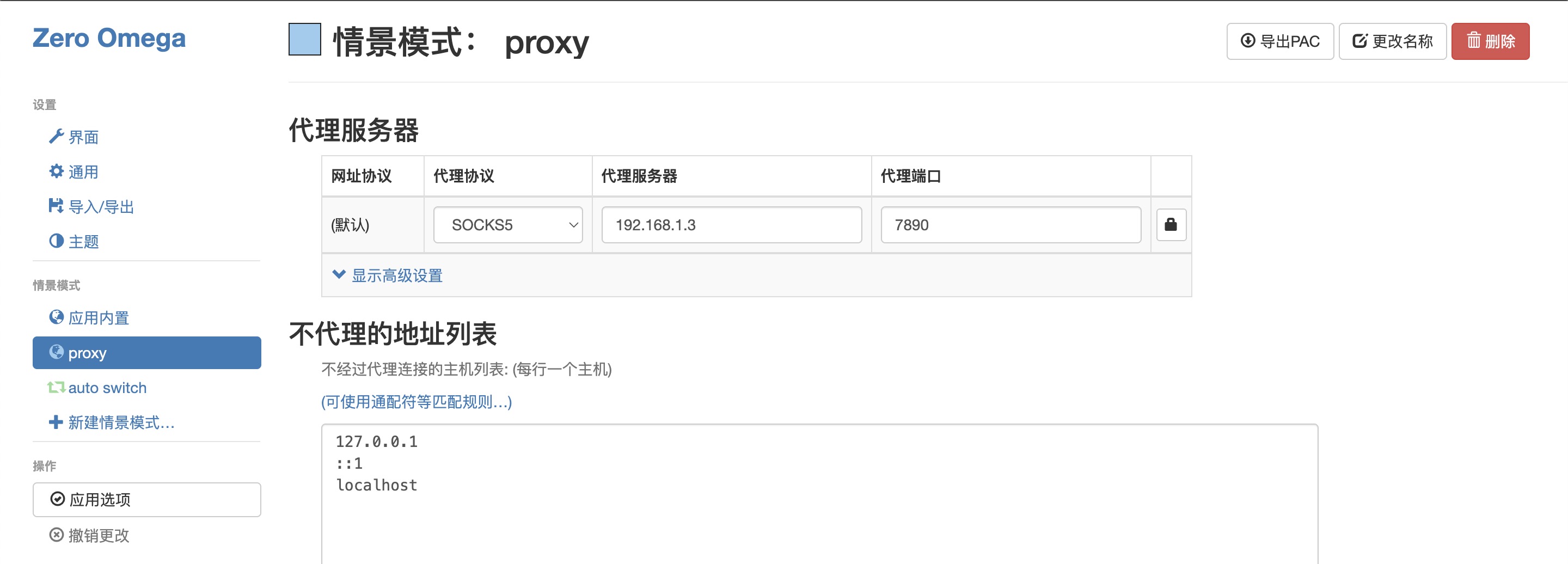
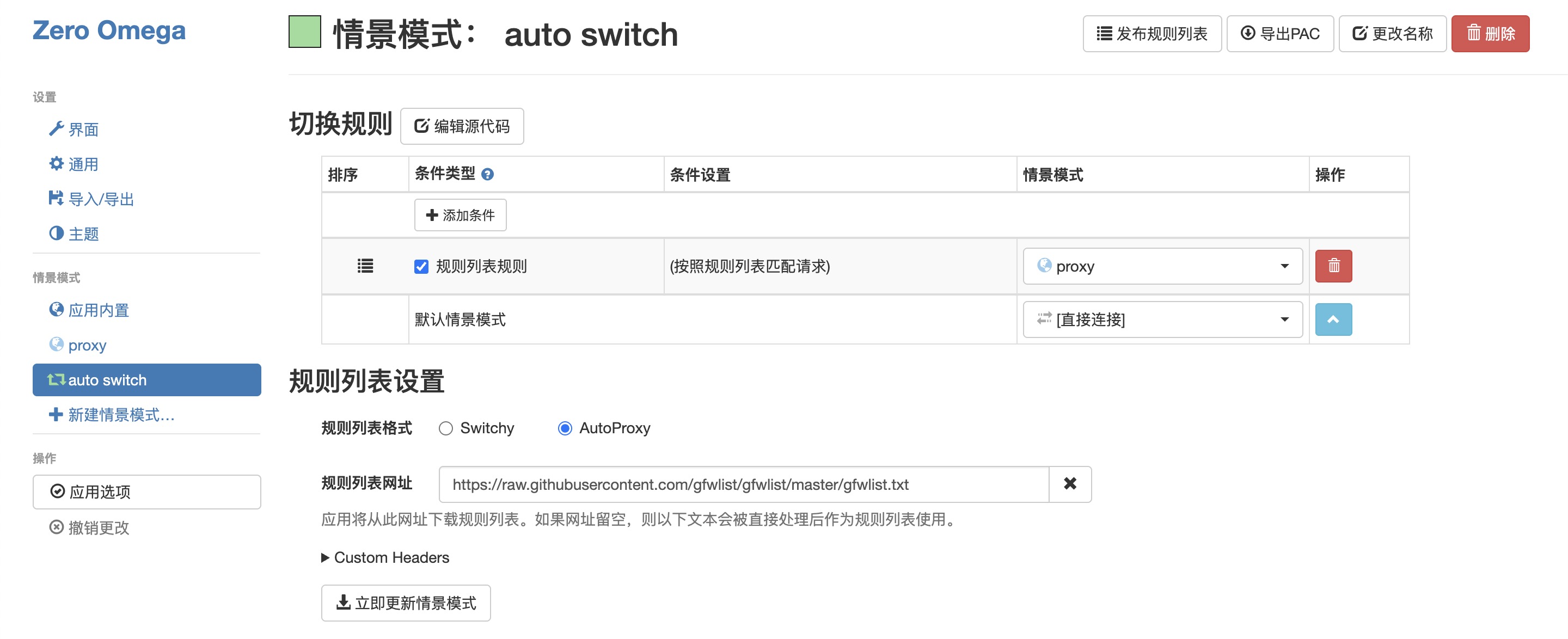
需配合插件:如 SwitchyOmega(Zero Omega) 使用;插件项目地址:https://github.com/zero-peak/ZeroOmega ;SwitchyOmega 安装即配置方法图示:https://github.com/FelisCatus/SwitchyOmega/wiki/GFWList ; gfwlist 规则列表地址 : https://raw.githubusercontent.com/gfwlist/gfwlist/master/gfwlist.txt
除了 Telegram / Chrome ,还有很多可以单独设置代理的软件, IDE (如 VS Code, IntelliJ IDEA, PyCharm),终端工具 (如 Termius, Tabby, iTerm2),Git / Docker,社交与通讯类(WhatsApp,Discord (仅桌面端)..)...
FAQ
务必记住,当你离开局域网(WiFi)共享代理时(比如你断开WiFi,开始使用手机流量;或者手机跟电脑不在同一网络环境下,手机连的WiFi名称叫WTF,Mac连接的WiFi名称叫WDNMD...),务必将你的手机或者Mac恢复到未连接到“共享代理”前的设置;
跳过代理
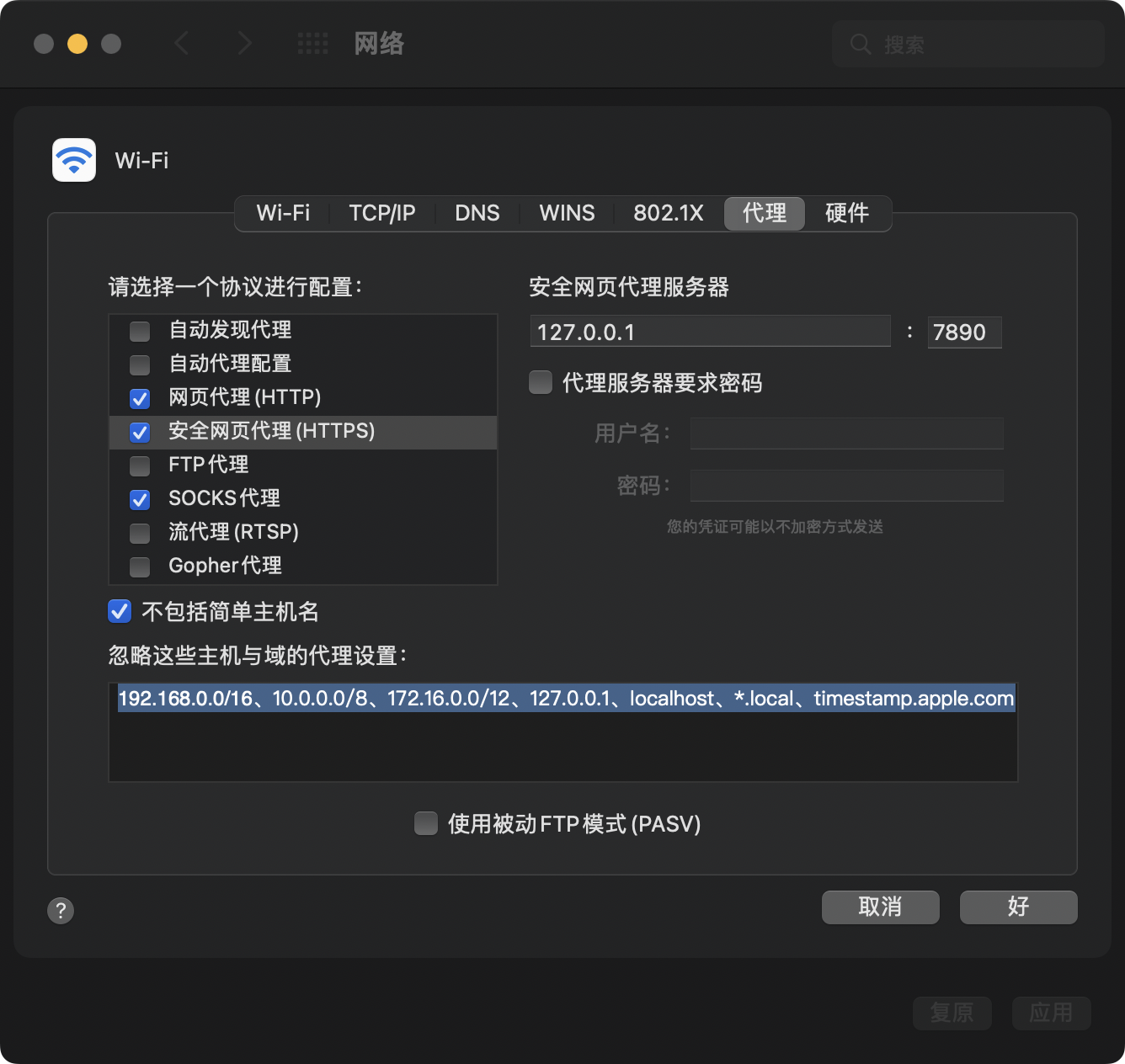
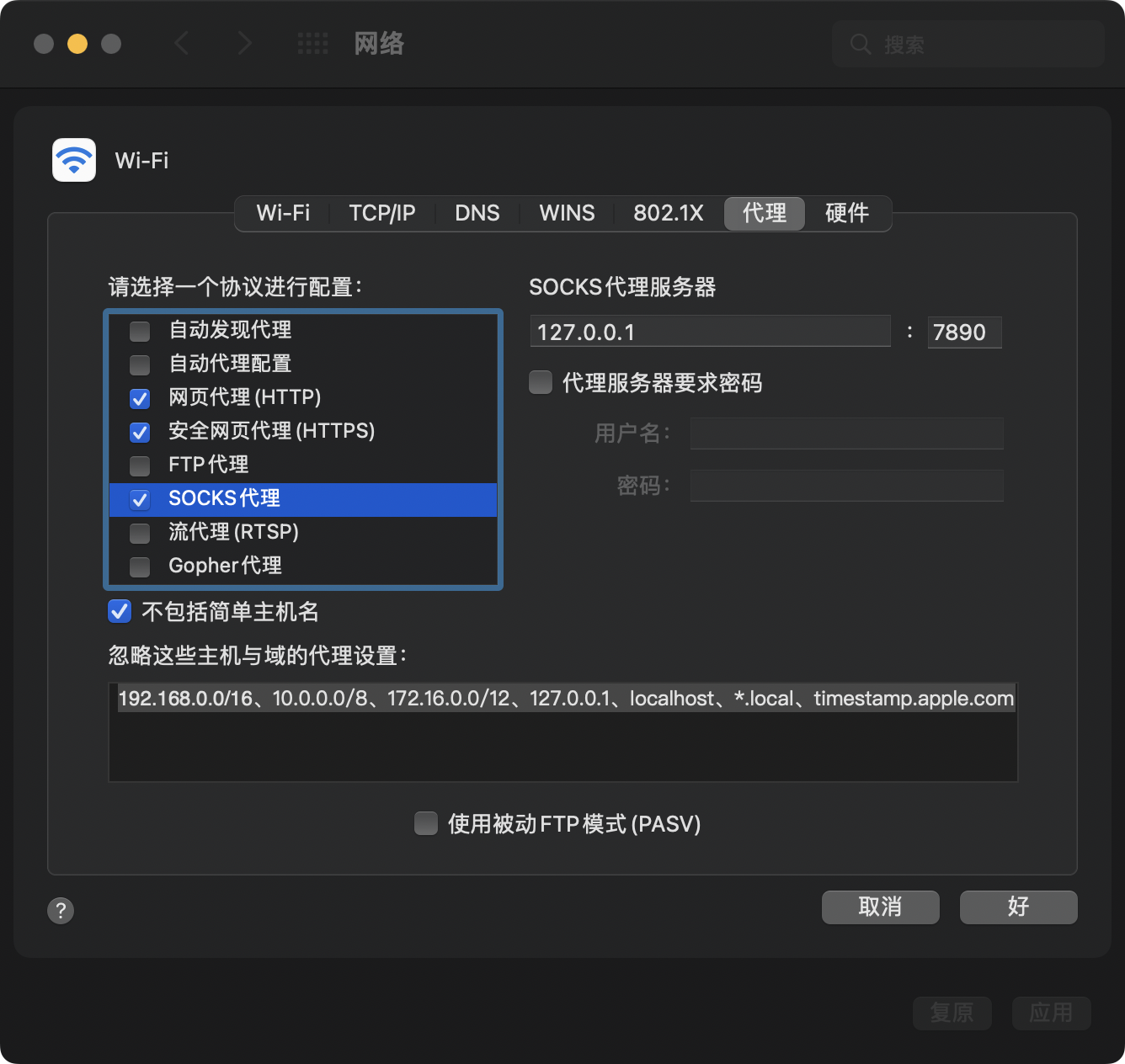
忽略这些主机与域的代理设置:
192.168.0.0/16、10.0.0.0/8、172.16.0.0/12、127.0.0.1、localhost、*.local、timestamp.apple.com如果你还需在其他设备进行局域网共享文件,则应进行如上设置,以保证这些主机和域跳过代理;
版权属于:毒奶
联系我们:https://limbopro.com/6.html
毒奶搜索:https://limbopro.com/search.html
番号搜索:https://limbopro.com/btsearch.html
机场推荐:https://limbopro.com/865.html IEPL专线/100Gb/¥15/月起(最高享8折优惠)
毒奶导航:https://limbopro.com/daohang/index.html本文链接:https://limbopro.com/archives/QuantumultX-and-Clash-Tunnel.html · 镜像:https://limbopro.github.io/archives/QuantumultX-and-Clash-Tunnel.html
本文采用 CC BY-NC-SA 4.0 许可协议,转载或引用本文时请遵守许可协议,注明出处、不得用于商业用途!